Introduction and Structure of the Course · Lektion 2 von 51 · 5 min
So funktioniert der Kurs
Dein Weg durch den Kurs
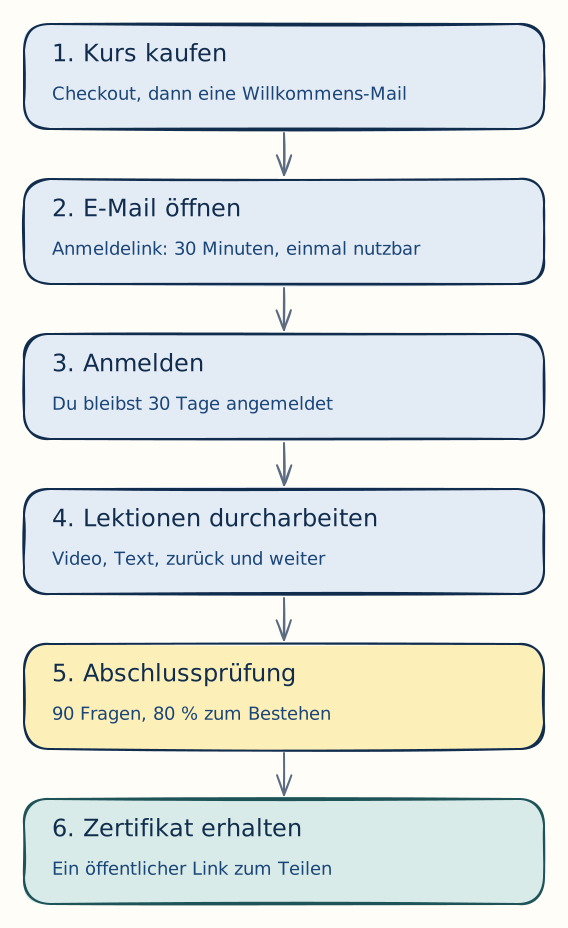
Diese Lektion zeigt dir, wie der Kurs funktioniert. Vom Kauf bis zum Teilen deines Zertifikats. Du brauchst kein Passwort und musst nichts installieren. Du meldest dich mit einem Link an, den ich dir per E-Mail schicke.
Kurs kaufen und Zugang bekommen
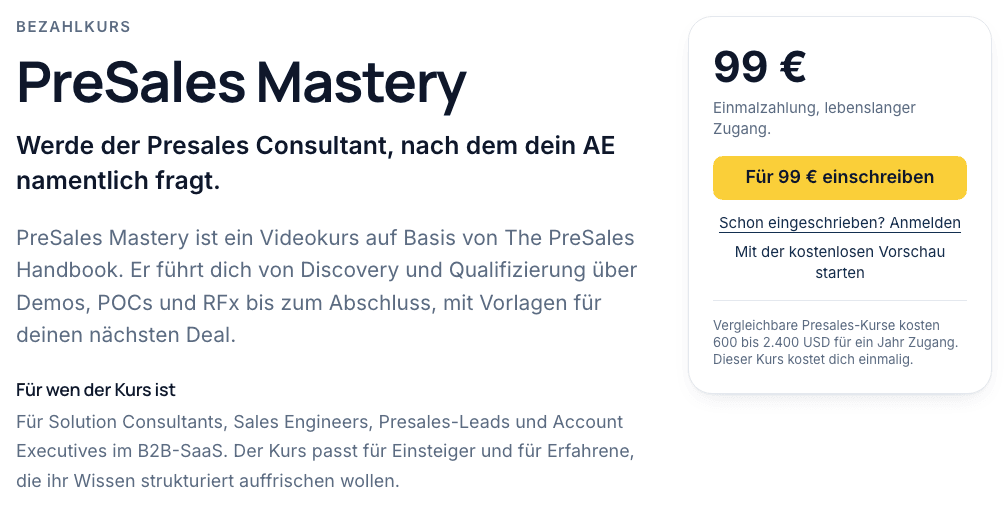
Öffne die Kursseite (öffnet in neuem Tab) und klick auf den Button zum Einschreiben. Die Zahlung läuft über Stripe. Danach landest du auf einer Dankeseite.
Gleichzeitig schicke ich dir eine Willkommens-Mail an die Adresse, die du beim Kauf angegeben hast. Sie kommt meist innerhalb einer Minute an. Die Mail kommt in der Sprache, in der du gekauft hast, und enthält deinen Anmeldelink. Findest du nichts, schau in deinen Spam-Ordner. Du kannst den Link auch auf der Dankeseite neu anfordern. Nimm dafür dieselbe Adresse wie beim Kauf.
Der Anmeldelink funktioniert einmal und läuft nach 30 Minuten ab. Er öffnet eine Seite mit dem Button Anmelden. Klick darauf. Dann bist du auf diesem Gerät angemeldet und landest auf der Kursseite.
Jederzeit neu anmelden
Im selben Browser bleibst du 30 Tage angemeldet. Danach oder auf einem neuen Gerät gehst du zum Kurs-Login (öffnet in neuem Tab). Am Computer findest du den Link oben rechts auf jeder Seite. Auf kleineren Bildschirmen steht er im Menü. Gib deine E-Mail-Adresse ein, und ich schicke dir einen neuen Link. Ein Passwort brauchst du nicht.
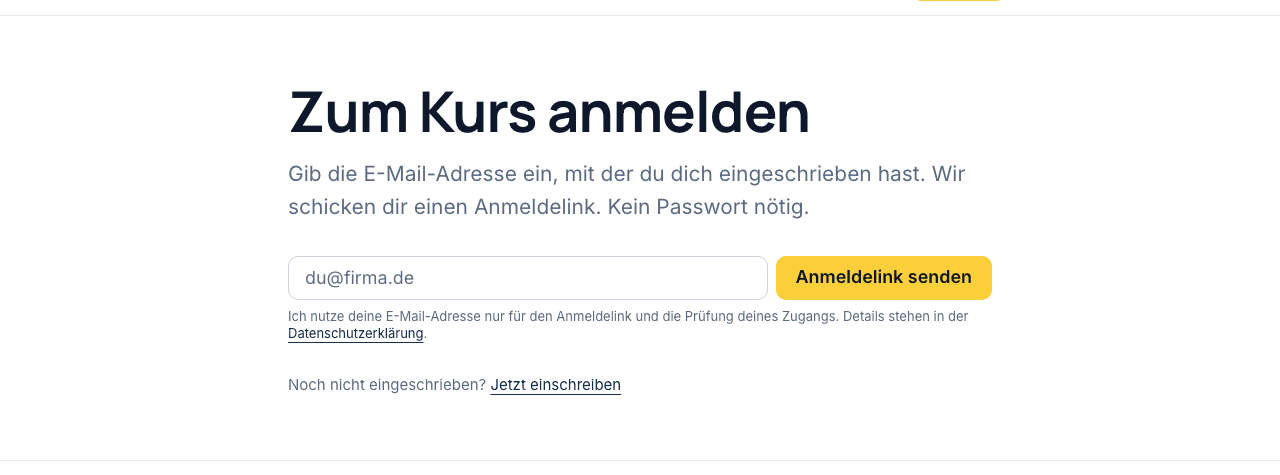
Pro Adresse kannst du bis zu drei Links am Tag anfordern. Nimm immer den neuesten Link in deinem Postfach.
Die Kursseite und der Lehrplan
Wenn du angemeldet bist, steht auf der Kursseite (öffnet in neuem Tab) „Du bist eingeschrieben“. Dort gibt es einen Button zum Kursstart und einen Link zu deinem Konto. Der Lehrplan zeigt alle Abschnitte mit ihren Lektionen der Reihe nach. Die ersten Abschnitte sind aufgeklappt. Klick auf einen Abschnittstitel, um die anderen zu öffnen.
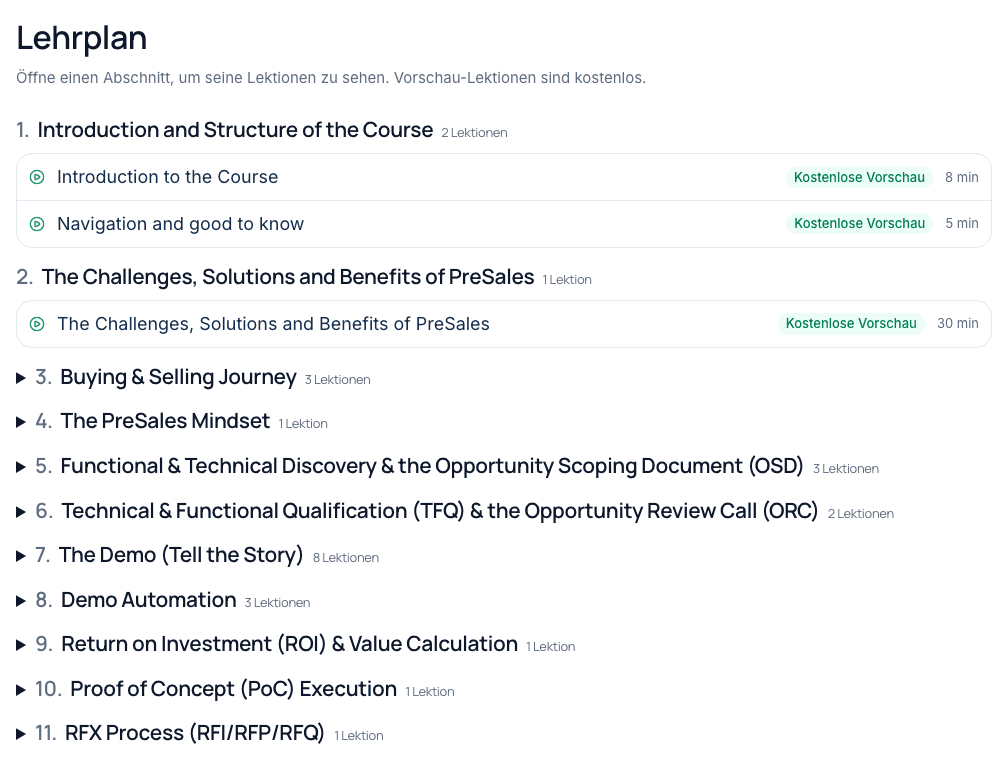
Ein Play-Symbol heißt: Du kannst die Lektion öffnen. Ein Schloss heißt: Du brauchst den ganzen Kurs. Lektionen mit dem Label Kostenlose Vorschau sind für alle offen. Diese hier auch.
So ist eine Lektion aufgebaut
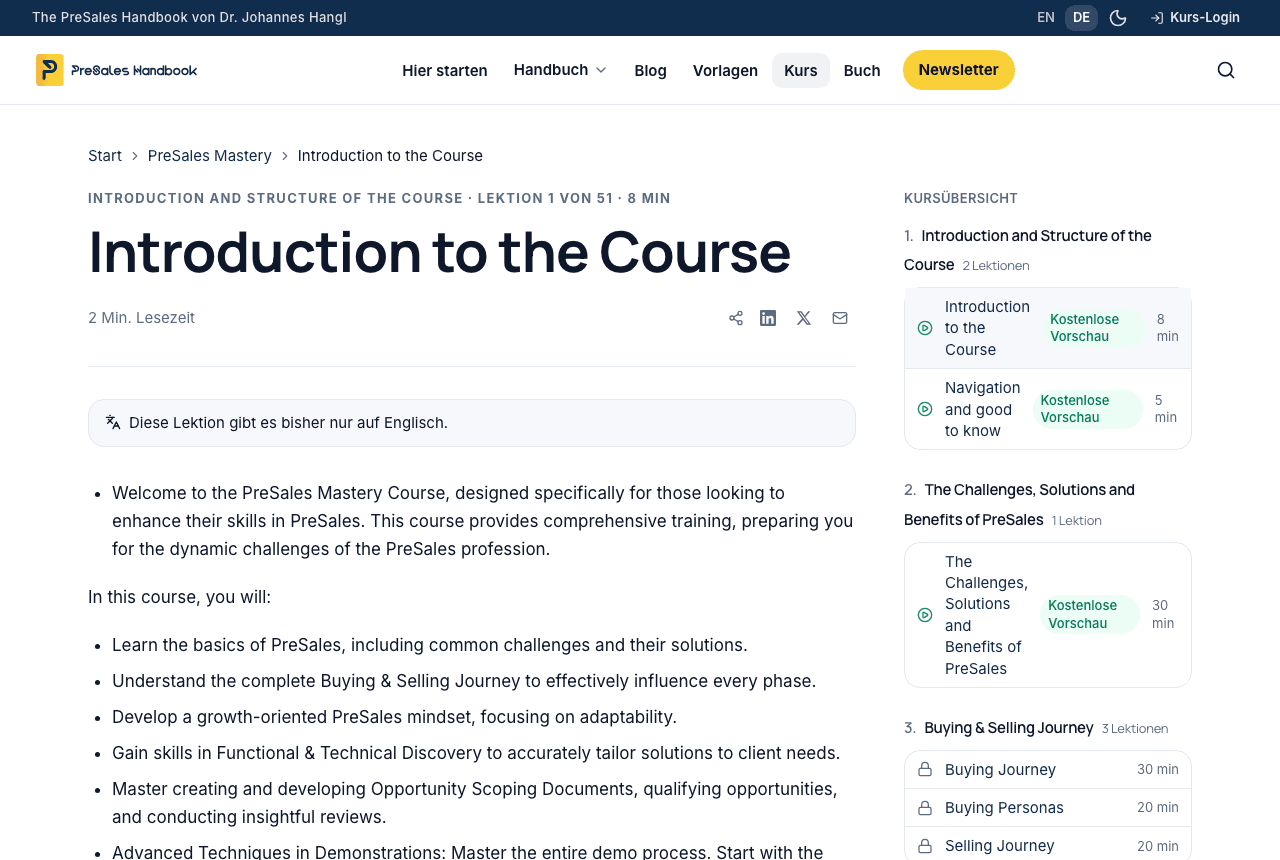
Jede Lektion hat denselben Aufbau. Oben siehst du den Abschnitt, die Nummer der Lektion und ihre Länge. Darunter folgen Text und Video. Rechts steht die Kursübersicht, die aktuelle Lektion ist hervorgehoben. Auf dem Handy kommt die Übersicht nach der Lektion.
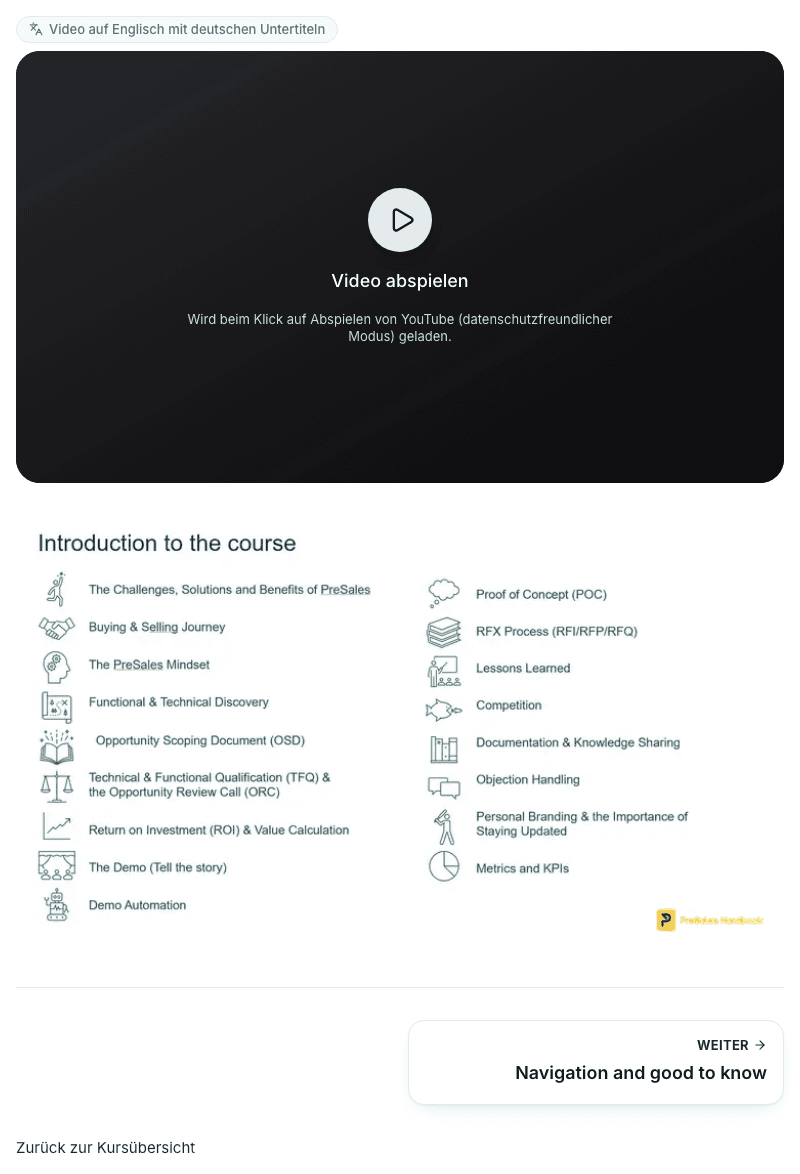
Am Ende jeder Lektion findest du Karten für die vorige und die nächste Lektion. Darunter bringt dich ein Link zurück zur Kursübersicht.
Lektions-Checks und dein Fortschritt
Die meisten Lektionen enden mit einem kurzen Check: 2 bis 4 Fragen zu dem, was die Lektion gerade gezeigt hat. Wähl eine Antwort und du siehst sofort, ob sie stimmt. Wenn nicht, siehst du die richtige Antwort und eine kurze Begründung. Nichts davon wird benotet, und du kannst es so oft probieren, wie du willst. Manche Lektionen haben auch ein paar kurze Fragen und Antworten und Links zu den passenden Vorlagen und Handbuch-Kapiteln.
Beantwortest du alle Fragen des Checks, zählt die Lektion als erledigt. Du kannst auch den Button Lektion als erledigt markieren nutzen oder es rückgängig machen. Ein Haken in der Kursübersicht zeigt dir die erledigten Lektionen. Die Leisten oben in jeder Lektion zeigen dir, wie weit du im Modul und im ganzen Kurs bist.
Deine Kontoseite macht dort weiter, wo du aufgehört hast. Sie zeigt einen Weiter-Button für die Lektion, die du zuletzt geöffnet hast. Ist die erledigt, führt er dich zur nächsten. Darunter steht jedes Modul mit seiner eigenen Fortschrittsleiste.
Videos und Sprachen
Die Videos sind auf Englisch und haben deutsche Untertitel. Ein kleiner Hinweis über jedem Player sagt dir das. Von YouTube lädt nichts, bevor du auf Abspielen klickst. Dann lädt das Video im datenschutzfreundlichen Modus von YouTube.
Die Kursseiten gibt es auf Englisch und auf Deutsch. Nutz dafür den Umschalter EN | DE oben auf der Seite. Auf kleineren Bildschirmen steht er im Menü. Auf den deutschen Seiten starten die Kursvideos mit deutschen Untertiteln. Im Player kannst du die Untertitel jederzeit ändern. Hat eine Lektion noch keinen deutschen Text, sagt dir die deutsche Seite das und zeigt den englischen Text.
Vorlagen und Downloads
Viele Lektionen verlinken Vorlagen und Spickzettel. Das sind PowerPoint-, Excel- und Word-Dateien für deinen nächsten Deal (Verkaufsprojekt). Klick auf den Link in der Lektion, um die Datei herunterzuladen. Weitere kostenlose Vorlagen findest du auf der Vorlagenseite (öffnet in neuem Tab).
KI im Kurs
Viele Lektionen enden mit einem kurzen Kasten Wie KI das verändert. Er zeigt, was KI in diesem Teil der Arbeit schon übernimmt. Er zeigt auch, was bei dir bleibt, und eine Sache für diese Woche. Nutzt du Claude, kannst du zusätzlich AI PreSales Skills installieren. Das ist ein kostenloses Plugin, das auf diesem Kurs basiert. Es macht aus den Methoden, die du hier lernst, Befehle für deine eigenen Deals. Hier siehst du, wie es funktioniert und wie du es installierst (öffnet in neuem Tab).
Die Abschlussprüfung
Die Abschlussprüfung heißt Final Mastery Quiz. Du findest sie im Lehrplan direkt nach dem Abschluss des Kurses und in deinem Konto. Sie hat 90 Multiple-Choice-Fragen auf einer Seite. Auf den deutschen Seiten sind die Fragen auf Deutsch. Es gibt kein Zeitlimit. Eine Leiste unten zeigt dir, wie viele Fragen du schon beantwortet hast. Abschicken kannst du, sobald jede Frage eine Antwort hat.
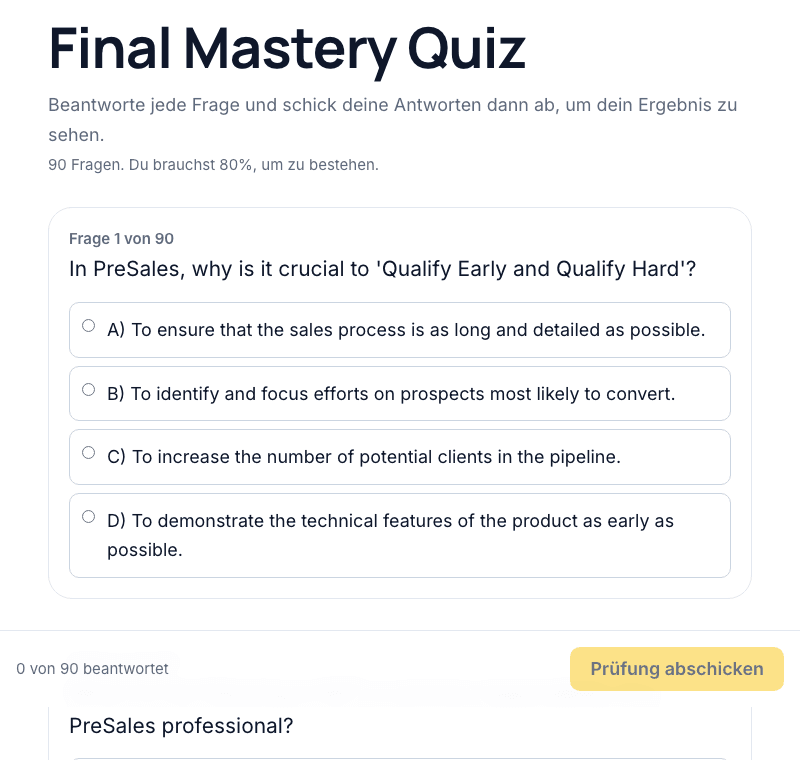
Zum Bestehen brauchst du 80 Prozent. Gib vor dem Abschicken deinen vollständigen Namen ein. Er steht später auf deinem Zertifikat. Nach dem Abschicken siehst du dein Ergebnis und ob du bestanden hast. Darunter kannst du jede Frage mit deiner Antwort, der richtigen Antwort und der Begründung durchgehen. Hast du nicht bestanden, zeigt dir die Auswertung zuerst die Fragen, die du falsch hattest. Du kannst die Prüfung so oft wiederholen, wie du willst. Die Grenze liegt bei zehn Versuchen pro Stunde. Bestehst du, bekommst du dein Zertifikat zusätzlich per E-Mail.
Dein Zertifikat
Wenn du bestehst, bekommst du einen Link zu deinem Zertifikat. Es zeigt deinen Namen, den Kurs, die Themen, das Datum und eine Zertifikat-ID. Ein QR-Code führt zur Prüfseite. So lässt sich auch ein Ausdruck prüfen. Jeder mit dem Link kann die Seite öffnen, Suchmaschinen listen sie aber nicht. Unter dem Zertifikat öffnet Zu LinkedIn hinzufügen das Formular von LinkedIn. Kurs, Aussteller, Datum und Link sind dort schon ausgefüllt. Mit Drucken oder als PDF speichern bekommst du eine Kopie auf einer Seite.
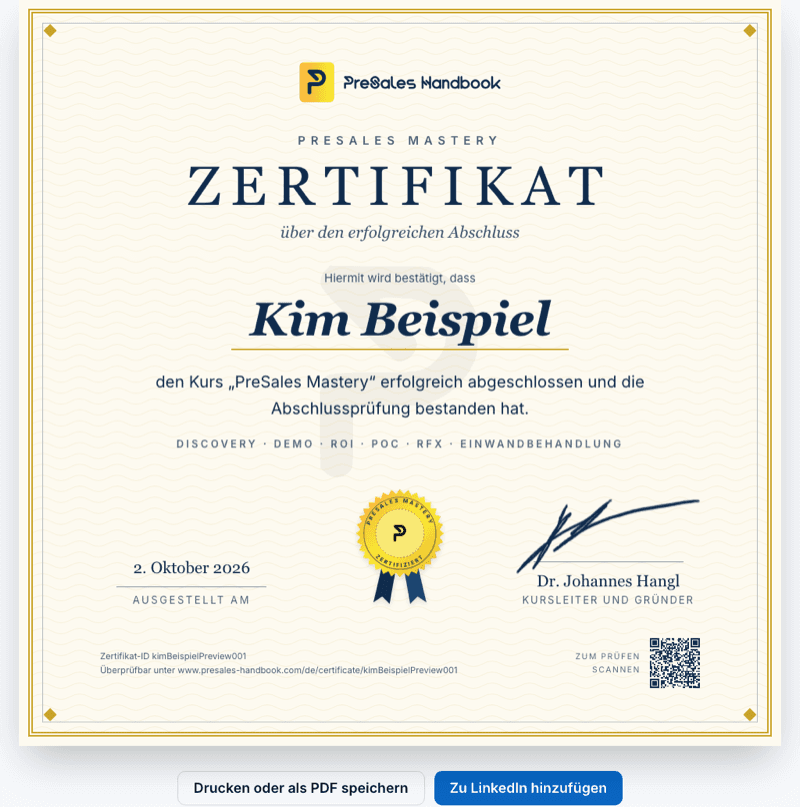
Dein Zertifikat behält seinen Link. Dein Prüfungsergebnis steht nicht darauf. Du siehst es nur in deinem Konto. Soll dein Name geändert oder das Zertifikat gelöscht werden? Schreib mir.
Dein Konto
Dein Konto ist dein Startpunkt. Oben bringt dich ein Weiter-Button dorthin zurück, wo du aufgehört hast. Eine Leiste zeigt deinen Fortschritt im ganzen Kurs. Darunter siehst du jedes Modul mit seinem Fortschritt, deinen Stand bei der Prüfung und wie der Kurs funktioniert. Dazu kommen die E-Mail-Adresse, mit der du angemeldet bist, und dein Zugang: unbegrenzt, mindestens 24 Monate ab Kauf. Du erreichst es auf der Kursseite über Dein Konto.
Feedback
Ist dir ein Fehler aufgefallen oder ist etwas unklar? Nutz den Button Feedback. Er steht unten auf jeder Seite und unter jeder Lektion. Du kannst ihn auch direkt hier öffnen.
Wähl Fehler, Verbesserungsidee oder sonstiges Feedback und schreib ein paar Zeilen. Die Seite, auf der du bist, wird mitgeschickt. Jede Meldung wird ein Ticket, das ich abarbeite. Ihre Nummer siehst du sofort. Du willst eine Rückmeldung? Dann gib deine E-Mail-Adresse an. Du bekommst eine Mail, sobald die Meldung erledigt ist.
Hilfe und Datenschutz
Du kommst nicht weiter oder der Anmeldelink kommt nicht an? Schreib an info@presales-handbook.com oder nutz die Kontaktseite (öffnet in neuem Tab).
Ich nutze deine E-Mail-Adresse, um deinen Zugang zu prüfen und dir Anmeldelinks zu schicken. Ich speichere, welche Lektionen du geöffnet und erledigt hast, deine Prüfungsergebnisse und, sobald du bestehst, dein Zertifikat. Deine Antworten in den Lektions-Checks bleiben in deinem Browser. Details stehen in der Datenschutzerklärung (öffnet in neuem Tab).
Wie KI das verändert
Stand: September 2026
- Was KI heute schon übernimmt
- Ein KI-Assistent kann eine Lektion zusammenfassen, einen Begriff anders erklären oder dich zum Gelesenen abfragen.
- Was bei dir bleibt
- Die Arbeit im echten Deal. Wende jede Methode bald nach dem Lesen beim Kunden an.
- Probier es diese Woche
- Bitte nach deiner nächsten Lektion einen Assistenten um drei Fragen dazu. Beantworte sie und prüfe deine Antworten an der Lektion.
Probier es mit dem kostenlosen Plugin AI PreSales Skills für Claude. Starte mit /presales:guide
Fragen zu dieser Lektion
Der Anmeldelink kommt nicht an. Was kann ich tun?
Schau zuerst in deinen Spam-Ordner. Dann fordere auf der Anmeldeseite einen neuen Link an, mit derselben Adresse wie beim Kauf. Immer noch nichts? Schreib an info@presales-handbook.com.
Prüf, was du gelernt hast
Wähl eine Antwort. Du siehst sofort, ob sie stimmt.
Ist in dieser Lektion etwas falsch oder unklar?