

Tools und Ausrüstung · Kapitel 1
Homeoffice-Setup
So richtest du dein Homeoffice für Videocalls ein: sechs Bereiche, die stimmen müssen, dann fünf Licht-Setups von einem Licht bis Greenscreen im Vergleich.
Das Wichtigste
- Dein Homeoffice prägt, wie Kunden dich sehen. Ein ruhiger Hintergrund und gutes Licht schaffen in jedem Call Vertrauen.
- Sechs Bereiche müssen stimmen: Kameraposition, Licht, Audio, Hintergrund, Technik und Organisation.
- Starte mit einem guten Key Light. Ergänze Fill, Hair oder Hintergrundlicht, wenn dein Budget wächst. Ein Greenscreen ist optional.
Video nur auf Englisch verfügbar
Die meisten meiner Discovery-Calls und Demos laufen per Video. Der Kunde sieht also zuerst meinen Raum und dann mein Produkt. Das habe ich auf die harte Tour gelernt. Mit einem Fenster im Rücken und einer Laptop-Kamera, die auf mein Kinn zeigte. Diese Seite ist das, was ich meinem jüngeren Ich sagen würde.
Warum dein Homeoffice zählt
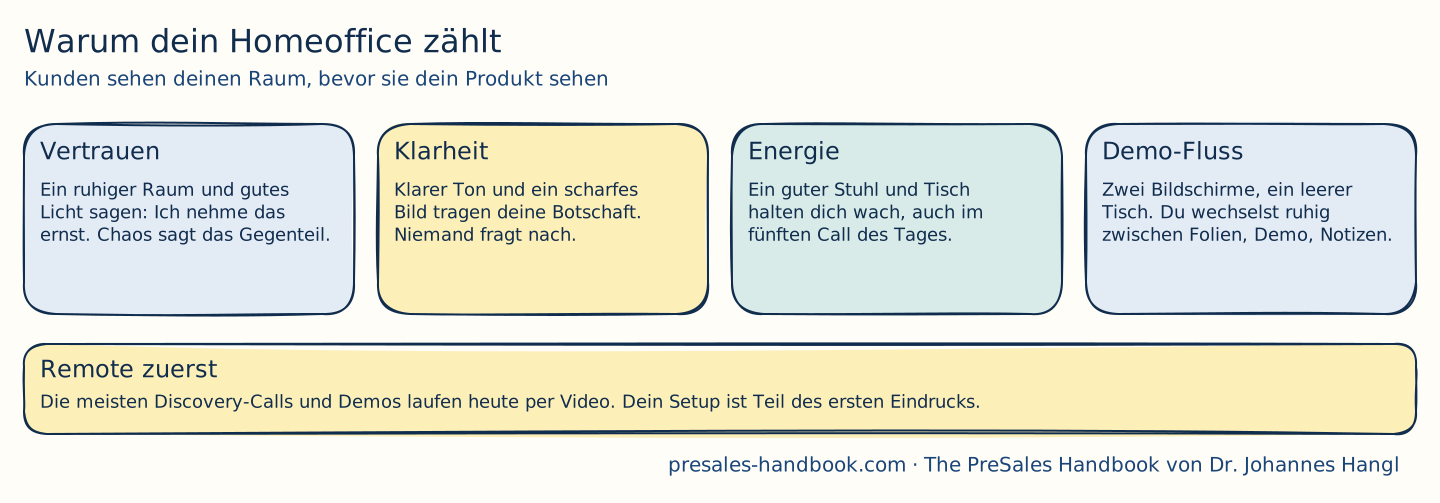
Vertrauen. Der erste Eindruck zählt, remote sogar doppelt. Ein ordentlicher Raum und gutes Licht zeigen dem Kunden: Du hast dich vorbereitet. Ein dunkles Gesicht vor dem Wäscheständer zeigt etwas anderes.
Klarheit. Klarer Ton und ein klares Bild tragen deine Stimme und dein Gesicht. Kunden lesen deine Mimik, also müssen sie sie sehen. Und niemand will dreimal fragen: "Sorry, kannst du das wiederholen?"
Energie. Ein guter Stuhl und ein Tisch in der richtigen Höhe halten dich konzentriert. Das merkst du spätestens im fünften Call des Tages.
Demo-Fluss. Mit zwei Bildschirmen oder einem breiten Bildschirm laufen Folien, Live-Demo und Notizen gleichzeitig. Du wechselst, ohne Fenster zu suchen.
Die sechs Bereiche eines Presales-Homeoffice
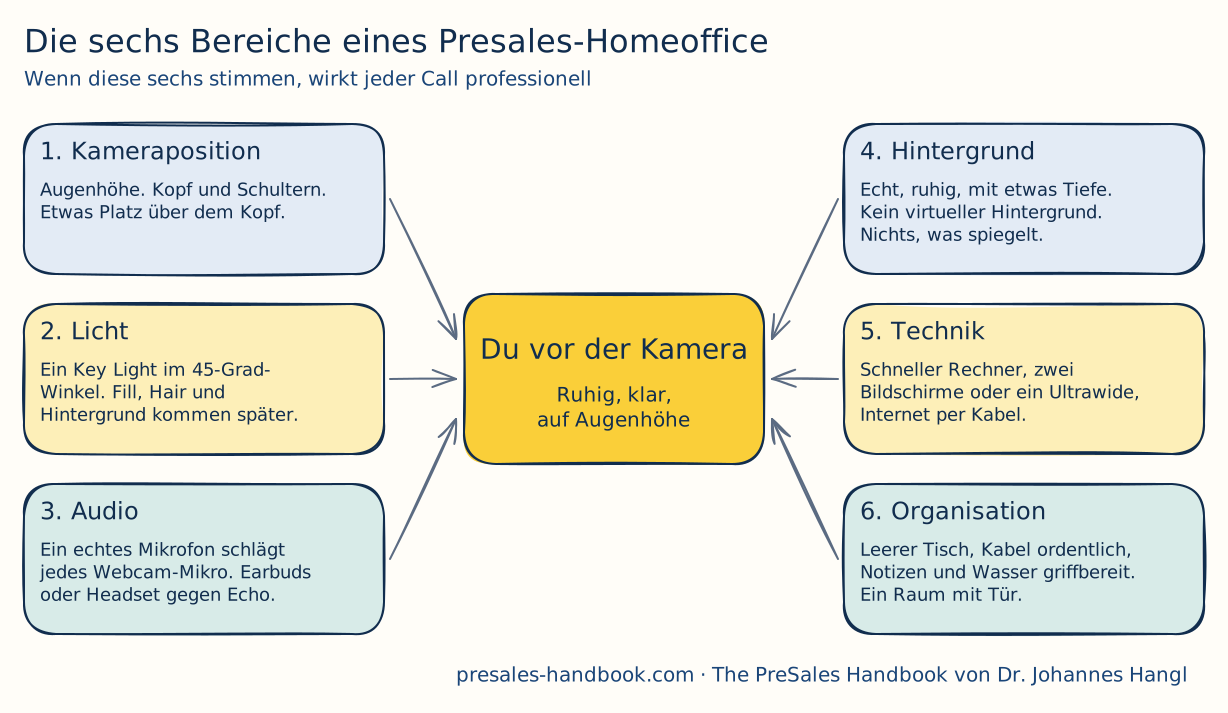
Licht und Kameraposition bekommen eine eigene Zeichnung, denn dort gehen die meisten Setups schief.
Kameraposition
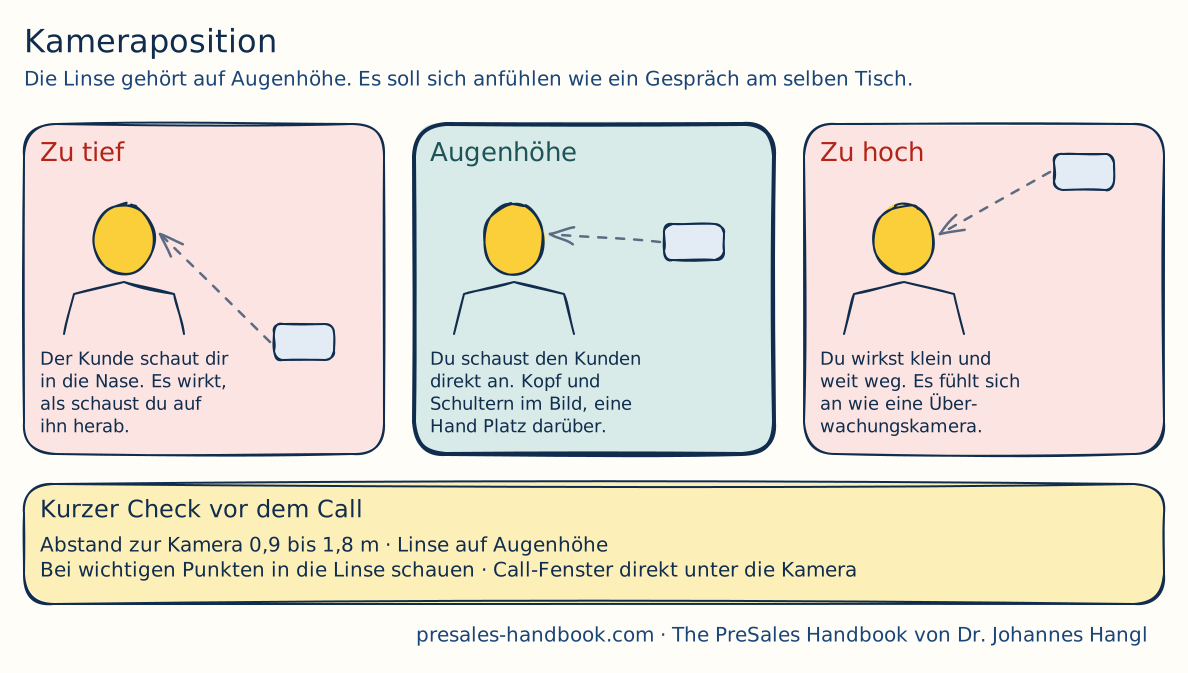
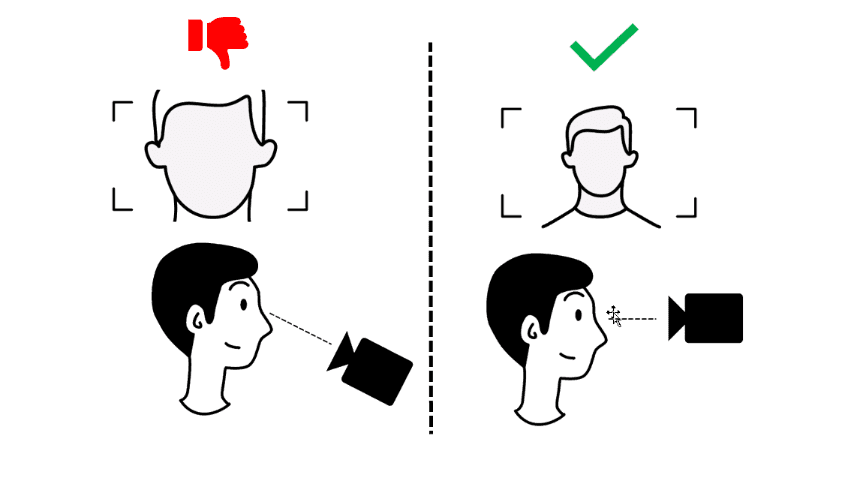
Augenhöhe. Die Linse gehört auf die Höhe deiner Augen. Von unten schauen die Leute zu dir hoch, das wirkt einschüchternd. Von oben schauen sie auf dich herab, und du wirkst klein.
Bildausschnitt. Setz dich in die Mitte des Bildes. Zeig Kopf und Schultern und lass etwas Platz über dem Kopf.
Abstand. Halte 0,9 bis 1,8 Meter Abstand zur Kamera. Dann kannst du mit den Händen reden, ohne aus dem Bild zu fallen.
Tipp: Schieb das Call-Fenster direkt unter die Kamera. So schaust du fast in die Linse, während du den Kunden siehst.
Licht
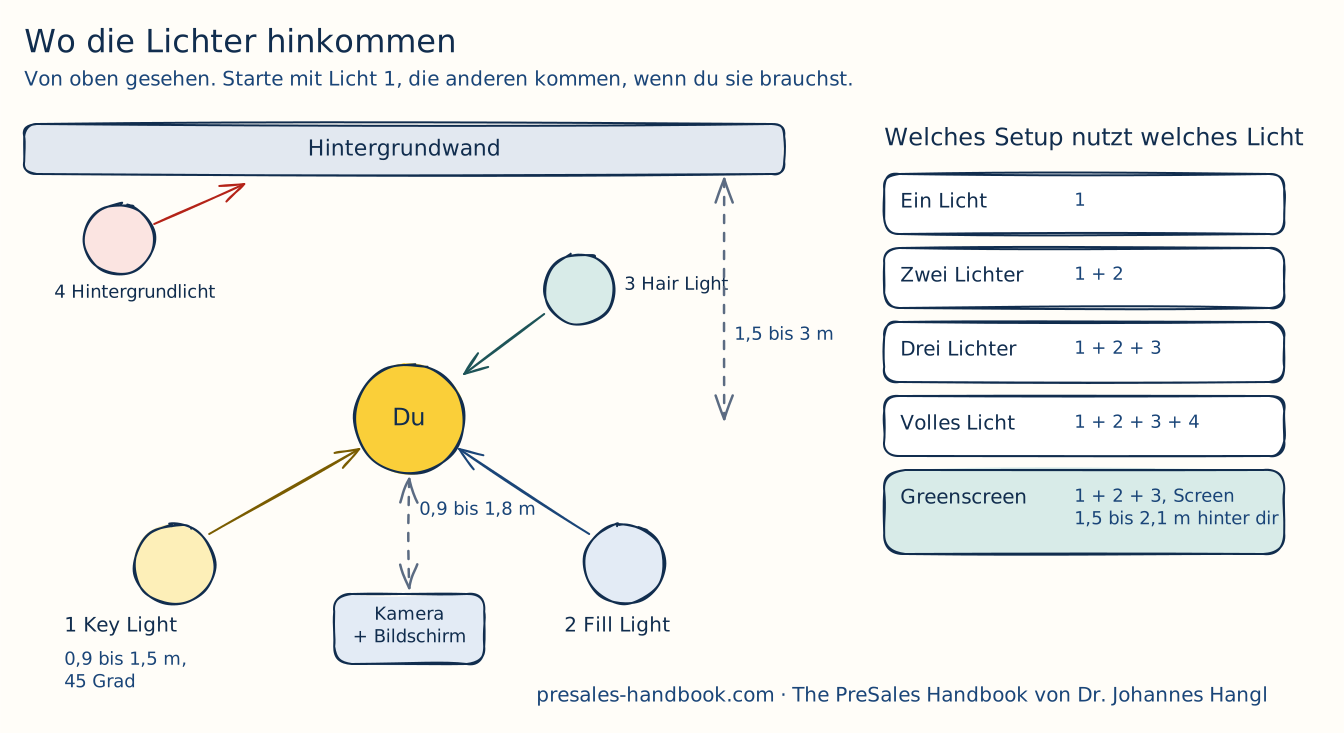
Licht ist wichtiger als die Kamera. Eine günstige Webcam mit gutem Licht schlägt eine teure Kamera im dunklen Raum. Das sind die vier Lichter und ihre Aufgaben:
| Licht | Aufgabe | Helligkeit | Wo |
|---|---|---|---|
| 1 Key Light | Hauptlicht auf deinem Gesicht | 1.000 bis 2.000 Lumen | Vor dir, 45 Grad zur Seite, 0,9 bis 1,5 m entfernt |
| 2 Fill Light | Macht die Schatten des Key Light weicher | 500 bis 1.000 Lumen | Andere Seite, gleicher Winkel, weniger hell |
| 3 Hair Light | Hebt dich vom Hintergrund ab | 500 bis 1.000 Lumen | Hinter dir, über dem Kopf, 0,9 bis 1,2 m entfernt |
| 4 Hintergrundlicht | Gibt der Wand Tiefe und etwas Stimmung | 500 bis 1.000 Lumen | Nah an der Wand, nach oben oder unten gerichtet |
Mit drei Regeln sieht jedes dieser Setups gut aus:
- Nutze Diffusoren. Setz auf jedes Licht eine Softbox oder einen Diffusor. Weiches Licht gibt weiche Schatten.
- Gleiche Farbtemperatur. Stell alle Lichter auf denselben Wert, etwa 5.500 K für Tageslicht.
- Nutze das Fenster, aber schau hinein. Tageslicht von vorne ist ein tolles kostenloses Key Light. Ein Fenster im Rücken macht dich zur Silhouette.
Audio
Ein weiches Bild verzeihen Kunden. Schlechten Ton nicht. Ein echtes Mikrofon am Arm schlägt jedes eingebaute Webcam- oder Laptop-Mikro. Earbuds oder ein Headset verhindern Echo. Dann hört der Kunde sich nicht selbst. Ich nutze Elgato vom Mikrofon bis zum Stream Deck. Die Details findest du auf der Hardware-Seite (öffnet in neuem Tab).
Hintergrund
Bleib echt. Virtuelle Hintergründe kosten Vertrauen. Die Leute fragen sich, was du versteckst. Und deine Ohren verschwinden ständig im Bild.
Bleib ruhig. Eine saubere Wand in Weiß, Grau oder einer sanften Farbe wirkt am besten. Ein paar persönliche Dinge wie Bücher, eine Pflanze oder ein Bild machen den Raum warm. Bau aber kein Museum.
Schaff Tiefe. Lass 1,5 bis 3 Meter zwischen dir und der Wand. Das trennt dich natürlich vom Hintergrund.
Nichts, was glänzt. Glas, Spiegel und glänzende Rahmen werfen Licht in die Kamera. Nimm matte Oberflächen.
Branding ist optional. Ein dezentes Logo oder eine Markenfarbe kann passen. Halte es klein.
Technik
Internet. Nimm ein Kabel, wenn es geht. WLAN-Aussetzer kommen immer genau in deiner besten Demo.
Rechner und Bildschirme. Du brauchst einen schnellen Rechner und zwei Bildschirme oder einen Ultrawide. Mein eigenes Setup steht auf der Hardware-Seite (öffnet in neuem Tab).
Backups. Sichere deine Dateien in der Cloud oder auf einer externen Platte. Eine verlorene Demo-Umgebung am Abend vor dem Pitch macht keinen Spaß.
Organisation
Ein Raum mit Tür. Such dir einen ruhigen Platz mit wenig Durchgangsverkehr. Ein eigener Raum ist ideal, eine klar abgegrenzte Ecke geht auch. Das Schlafzimmer bleibt draußen.
Ein leerer Tisch. Nur das Nötige liegt griffbereit. Nutze Ablagen und Kabelhalter. Ordentliche Kabel sind auch eine Frage der Sicherheit.
Komfort. Ein guter Stuhl, ein Tisch in der richtigen Höhe und frische Luft halten dich fit. Wasser und ein gesunder Snack helfen an langen Call-Tagen.
Pausen. Verlass für Pausen den Raum. Dein Kopf muss wissen, wann die Arbeit endet.
Dein Licht-Setup im Vergleich
Das sind die fünf Setups, die ich empfehle, von einfach bis Studio. Nimm das, was zu deiner Arbeit passt. Aufrüsten kannst du jederzeit.
| Setup | Lichter | Für wen | Budget | Aufwand | Details |
|---|---|---|---|---|---|
| Ein Licht | Key | Dein erstes echtes Setup. Tägliche Calls, kleines Budget | € | 15 Minuten | Ein Licht |
| Zwei Lichter | Key und Fill | Du machst viele Demos und willst gleichmäßiges Licht ohne harte Schatten | €€ | 30 Minuten | Zwei Lichter |
| Drei Lichter | Key, Fill und Hair | Du nimmst Videos auf oder machst Webinare und willst dich vom Hintergrund abheben | €€€ | Ein Nachmittag | Drei Lichter |
| Volles Licht | Key, Fill, Hair und Hintergrund | Du erstellst Content und willst Studio-Optik | €€€€ | Ein Wochenende | Volles Licht |
| Greenscreen | Key, Fill, Hair und ein Greenscreen | Du tauschst den Hintergrund für Aufnahmen oder virtuelle Events | €€€ | Ein Wochenende plus Übung | Greenscreen |
Basis-Kit: das brauchst du immer
Jedes Setup startet mit denselben fünf Dingen. Die Listen bei den Setups zeigen nur, was neu dazukommt.
Werbung: Einige Links auf dieser Seite sind Amazon-Affiliate-Links. Als Amazon-Partner verdiene ich an qualifizierten Verkäufen. Für dich kostet es nichts extra.
Setup mit einem Licht
Für wen: für alle, die anfangen. Ein gutes Key Light schlägt schon das meiste, was Kunden in ihren Calls sehen.
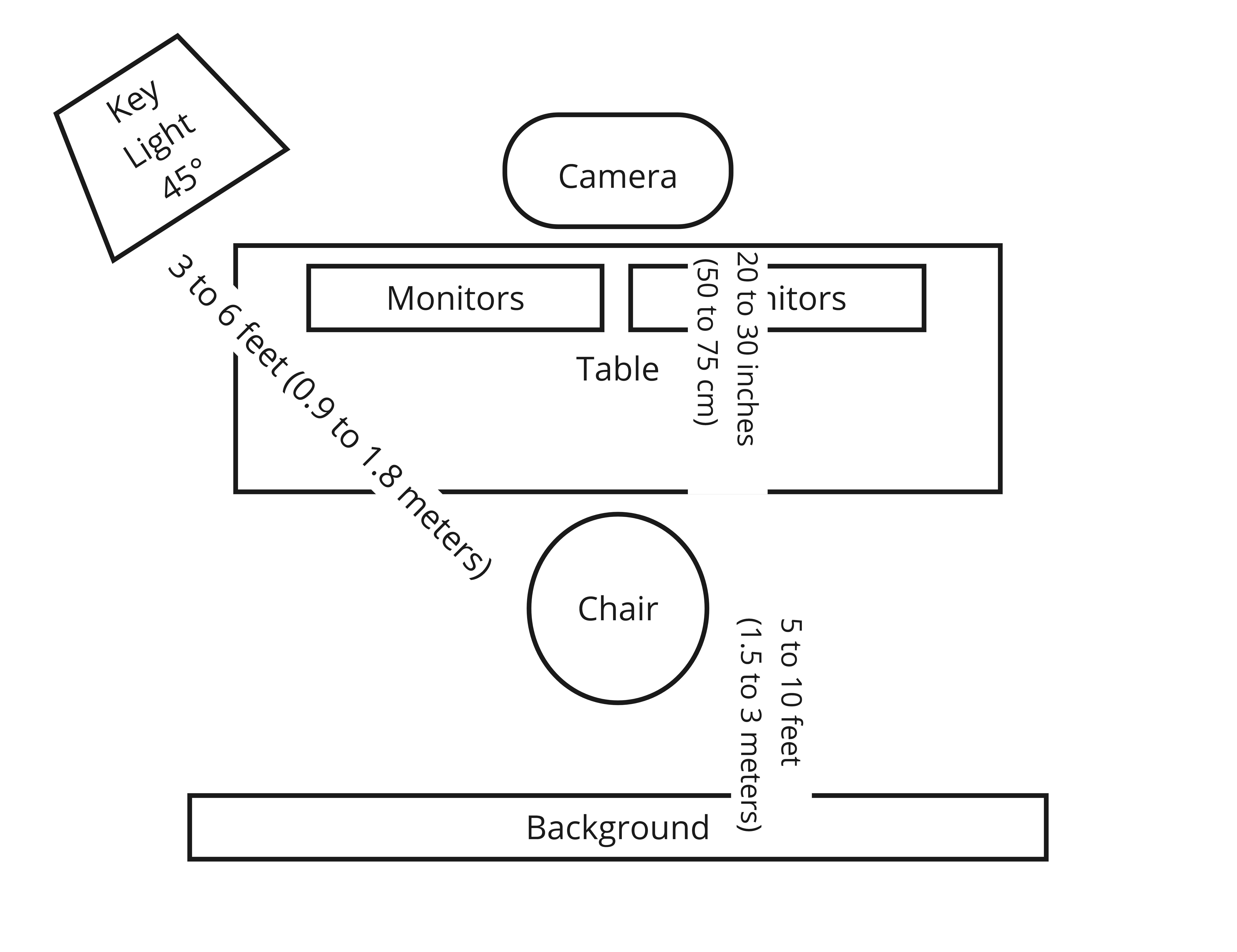
| Von deinem Stuhl zu | Abstand | Warum |
|---|---|---|
| Kamera | 0,9 bis 1,8 m | Ein klarer Ausschnitt von Kopf und Schultern |
| Key Light | 0,9 bis 1,5 m, 45 Grad zur Seite | Gibt deinem Gesicht Tiefe |
| Hintergrund | 1,5 bis 3 m | Trennt dich von der Wand |
So sieht es aus:
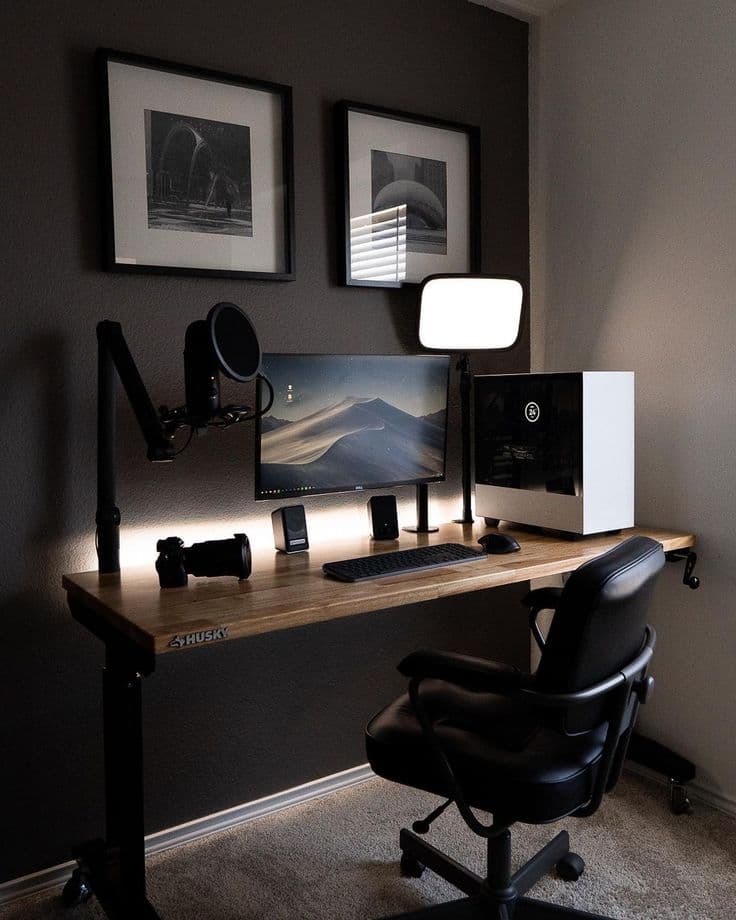
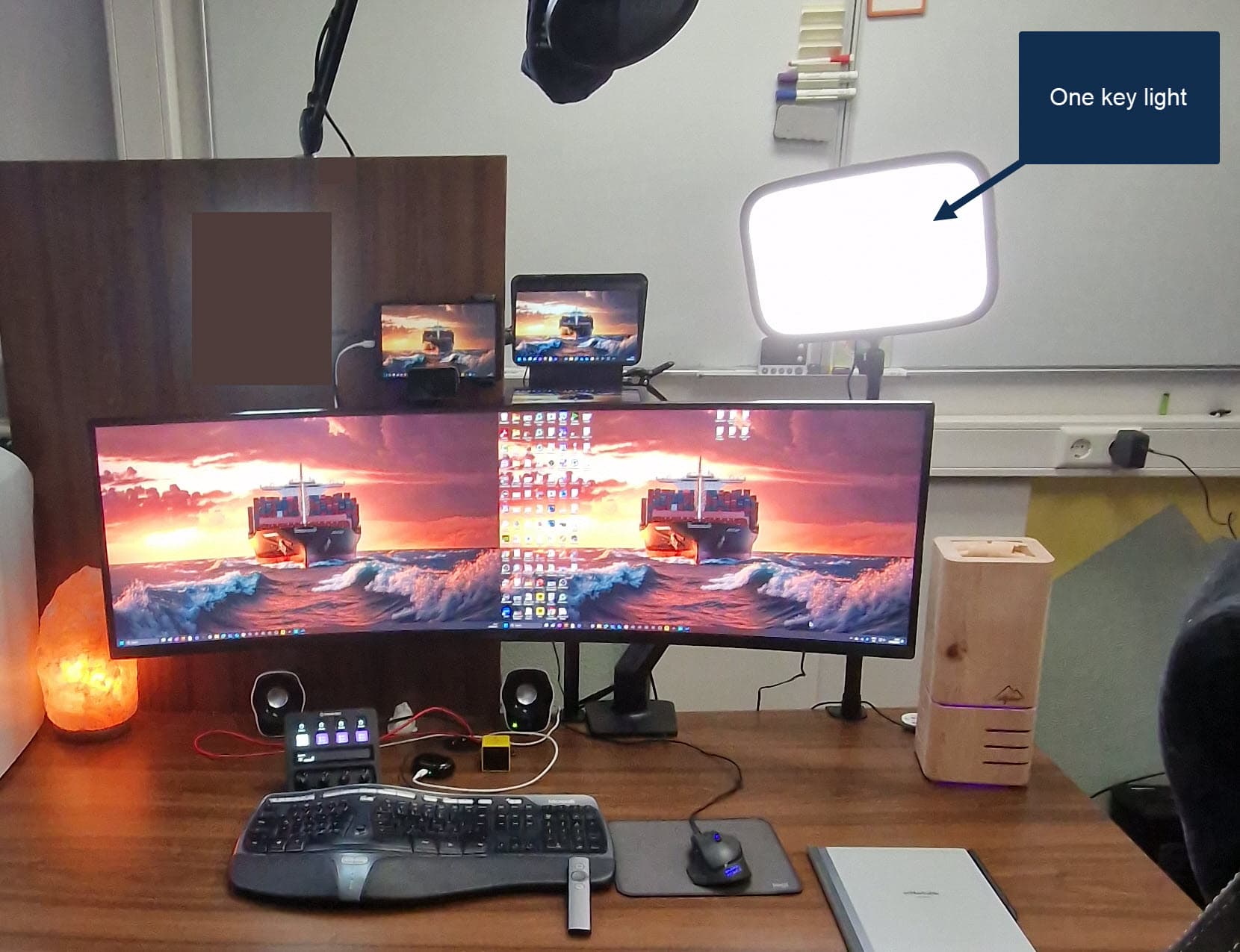
Was du brauchst: das Basis-Kit. Mehr nicht.
Setup mit zwei Lichtern
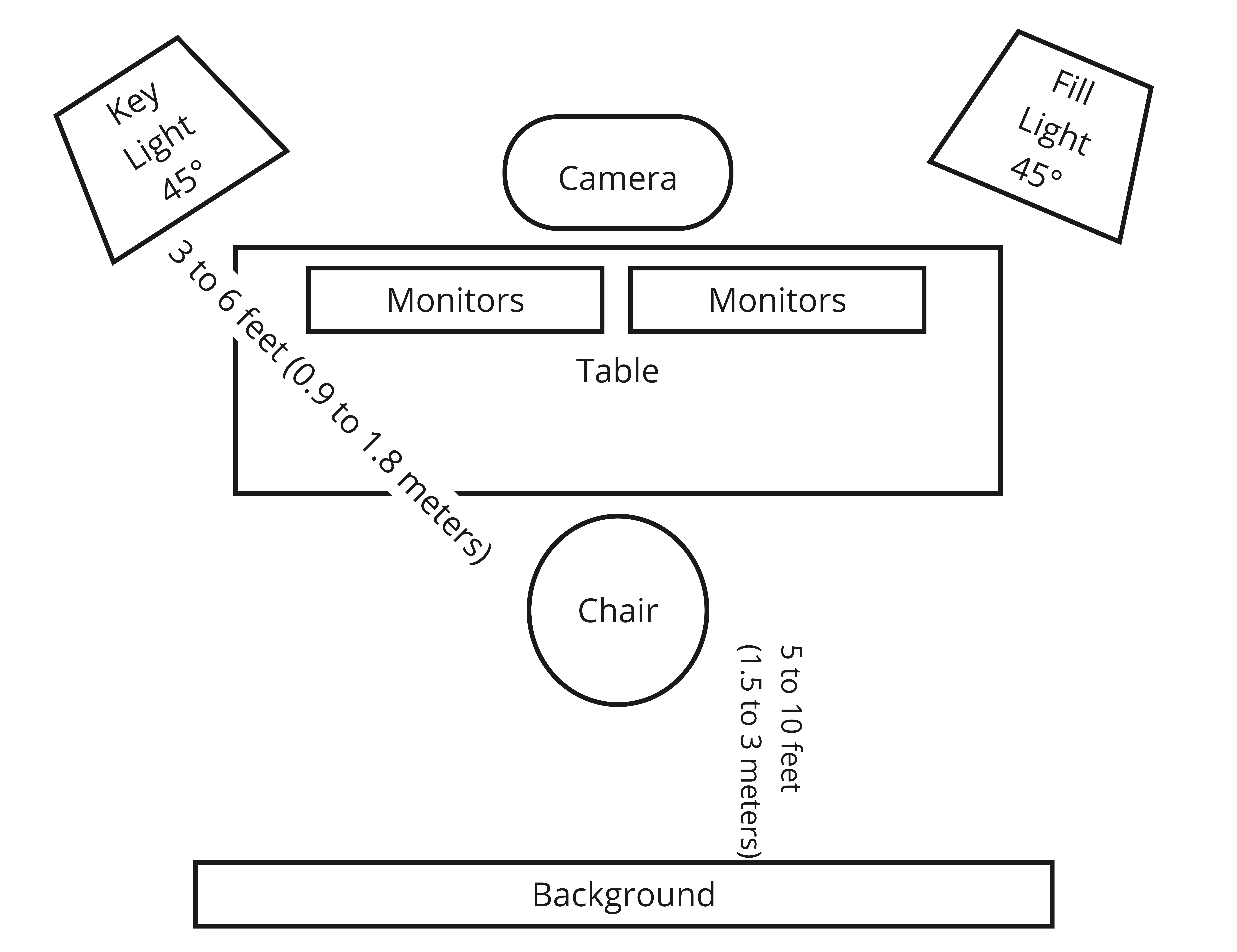
Für wen: Du machst viele Demos und willst weiches, gleichmäßiges Licht. Das Fill Light nimmt den harten Schatten auf einer Gesichtshälfte weg.
| Von deinem Stuhl zu | Abstand | Warum |
|---|---|---|
| Kamera | 0,9 bis 1,8 m | Ein klarer Ausschnitt von Kopf und Schultern |
| Key Light | 0,9 bis 1,5 m, 45 Grad zur Seite | Gibt deinem Gesicht Tiefe |
| Fill Light | 0,9 bis 1,5 m, 45 Grad zur anderen Seite | Macht die Schatten weicher |
| Hintergrund | 1,5 bis 3 m | Trennt dich von der Wand |
So sieht es aus:
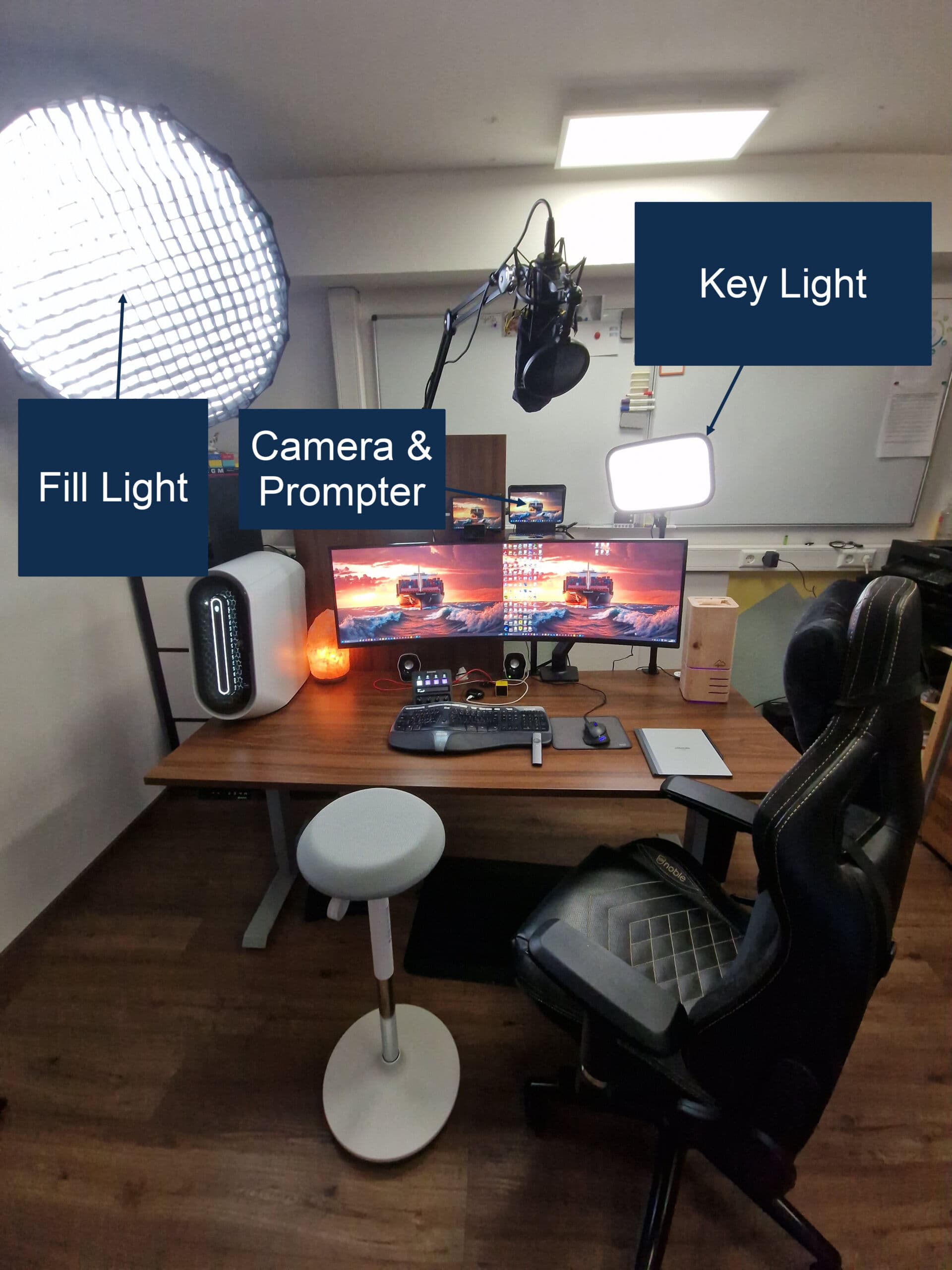
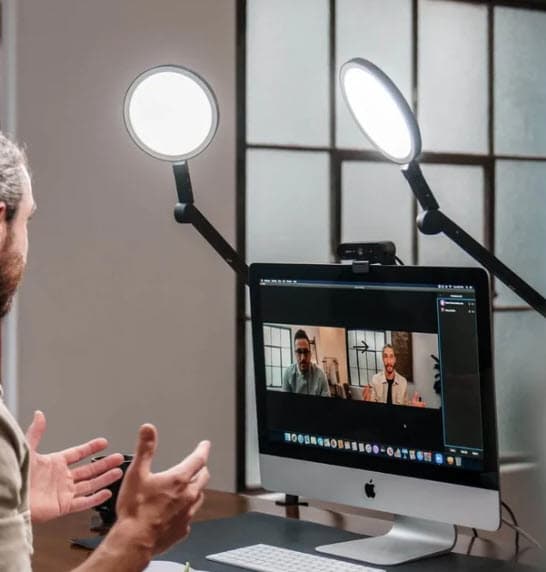
Was du brauchst: das Basis-Kit, plus:
| Typ | Günstig | Hochwertig |
|---|---|---|
| Fill Light | Elgato Key Light (öffnet in neuem Tab) | Aputure Amaran 200d S (öffnet in neuem Tab) mit der Light Dome SE 85 cm (öffnet in neuem Tab) oder der Light Dome Mini SE 58 cm (öffnet in neuem Tab) |
Setup mit drei Lichtern
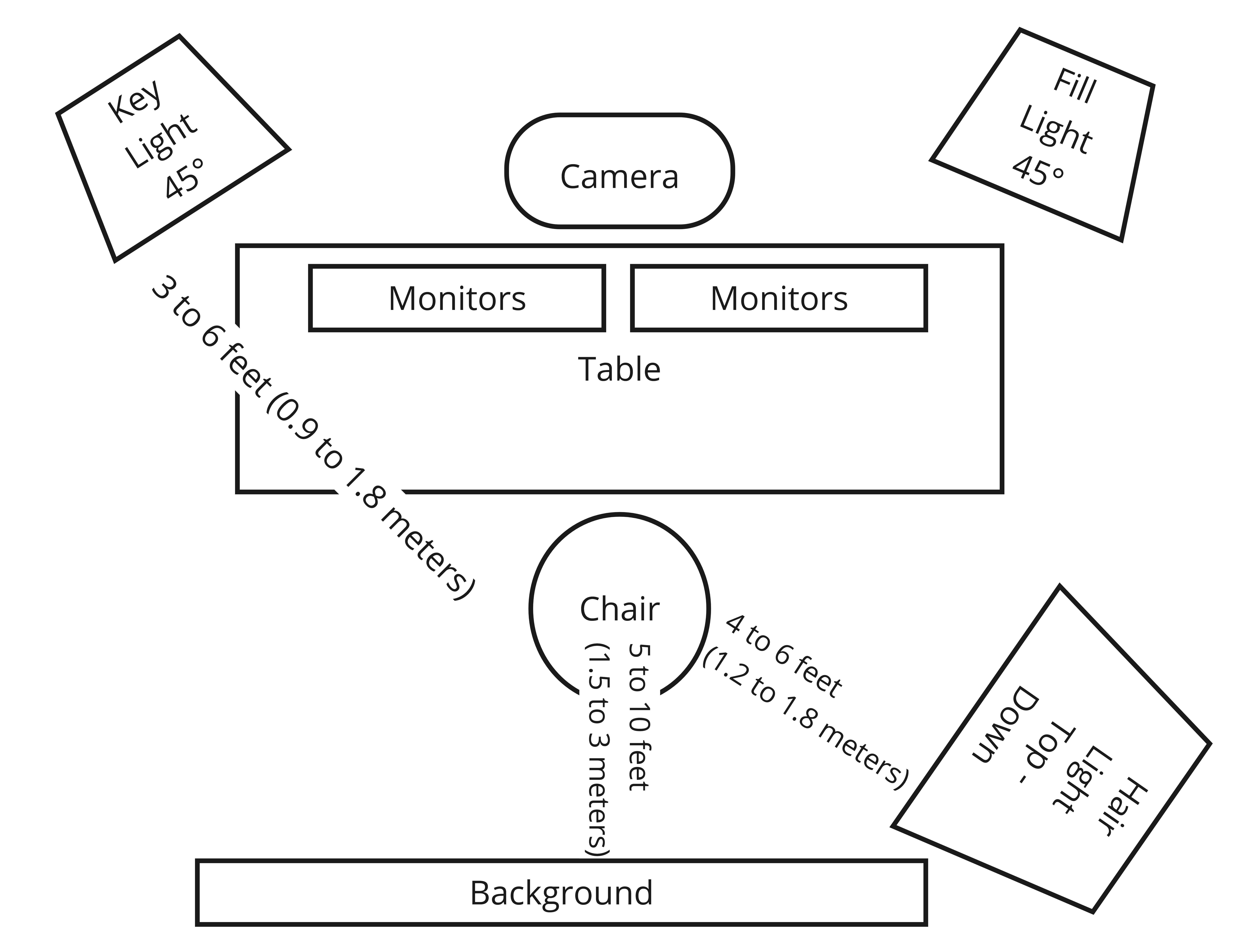
Für wen: Du nimmst Videos auf oder machst Webinare. Das Hair Light zeichnet eine feine Lichtkante um Kopf und Schultern. Du hebst dich vom Hintergrund ab.
| Von deinem Stuhl zu | Abstand | Warum |
|---|---|---|
| Kamera | 0,9 bis 1,8 m | Ein klarer Ausschnitt von Kopf und Schultern |
| Key Light | 0,9 bis 1,5 m, 45 Grad zur Seite | Gibt deinem Gesicht Tiefe |
| Fill Light | 0,9 bis 1,5 m, 45 Grad zur anderen Seite | Macht die Schatten weicher |
| Hair Light | 0,9 bis 1,2 m, über und leicht hinter dir | Hebt dich vom Hintergrund ab |
| Hintergrund | 1,5 bis 3 m | Trennt dich von der Wand |
So sieht es aus:
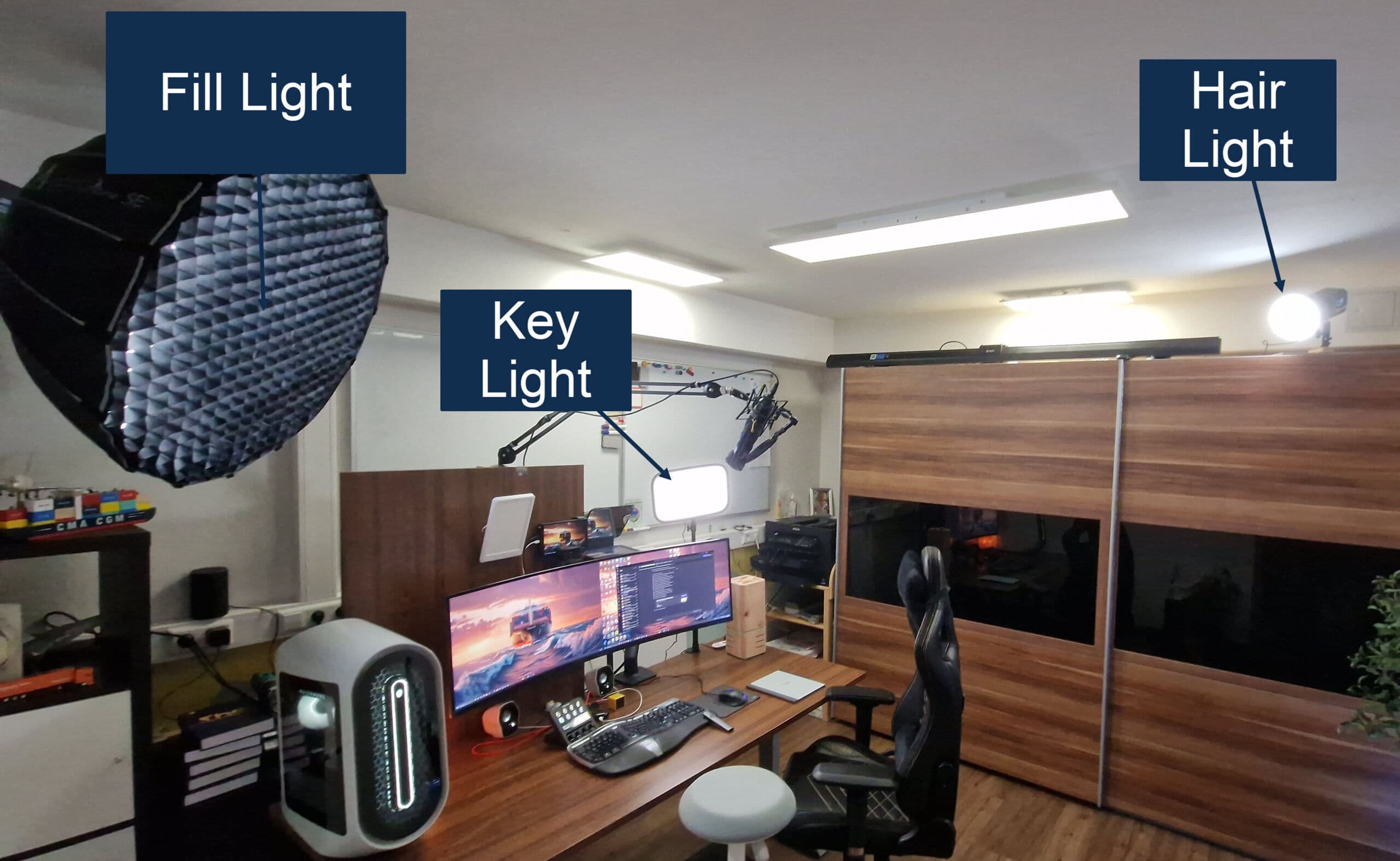
Was du brauchst: das Basis-Kit, plus:
| Typ | Günstig | Hochwertig |
|---|---|---|
| Fill Light | Elgato Key Light (öffnet in neuem Tab) | Aputure Amaran 200d S (öffnet in neuem Tab) mit der Light Dome SE 85 cm (öffnet in neuem Tab) oder der Light Dome Mini SE 58 cm (öffnet in neuem Tab) |
| Hair Light | Amaran 60x S (öffnet in neuem Tab) |
Setup mit vollem Licht
Für wen: Du erstellst Content, machst Webinare oder liebst einfach Studio-Optik. Das Hintergrundlicht gibt der Wand Tiefe und etwas Stimmung.
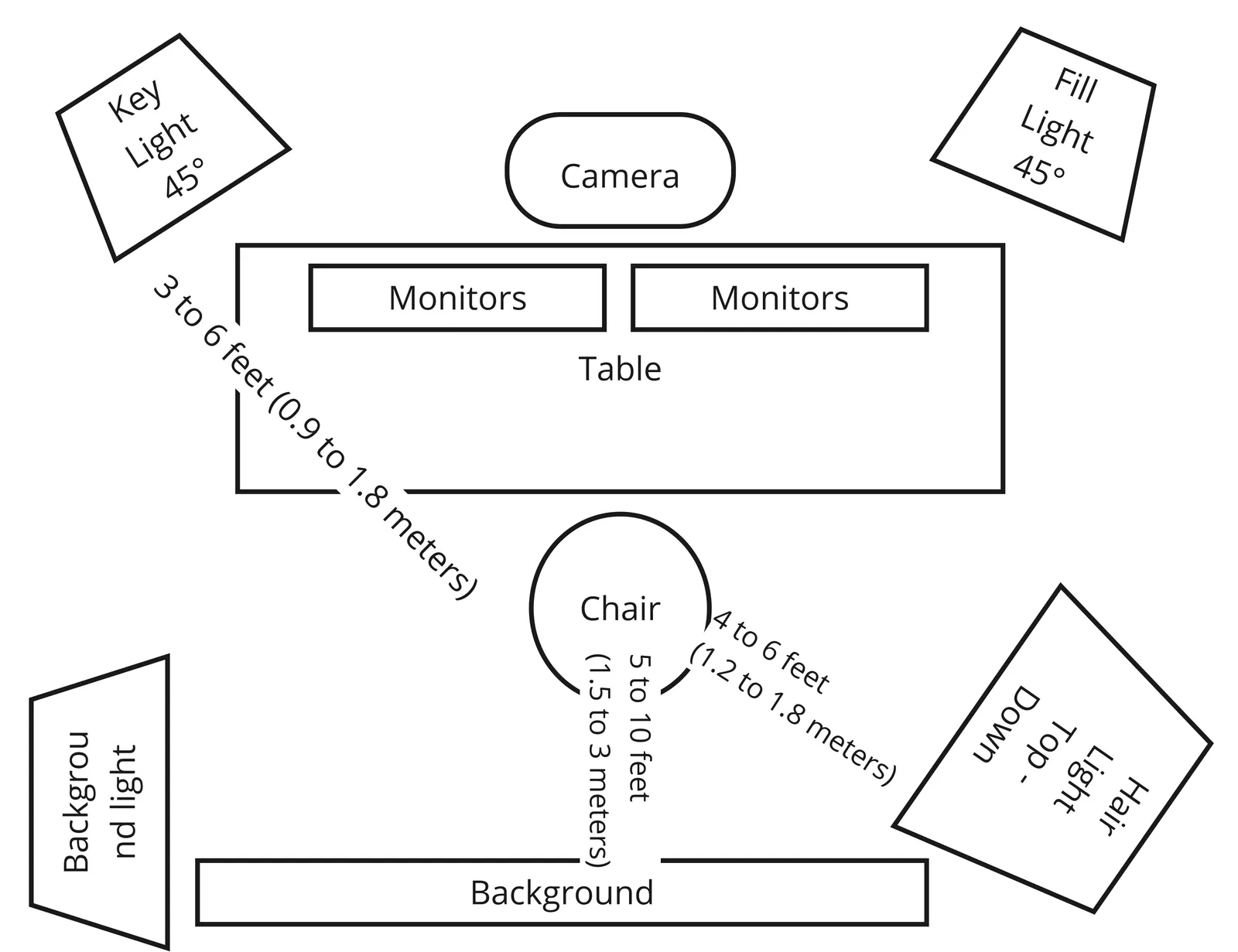
| Von deinem Stuhl zu | Abstand | Warum |
|---|---|---|
| Kamera | 0,9 bis 1,8 m | Ein klarer Ausschnitt von Kopf und Schultern |
| Key Light | 0,9 bis 1,5 m, 45 Grad zur Seite | Gibt deinem Gesicht Tiefe |
| Fill Light | 0,9 bis 1,5 m, 45 Grad zur anderen Seite | Macht die Schatten weicher |
| Hair Light | 0,9 bis 1,2 m, über und leicht hinter dir | Hebt dich vom Hintergrund ab |
| Hintergrund | 1,5 bis 3 m | Trennt dich von der Wand |
| Hintergrundlicht zur Wand | 0,9 bis 2,1 m | Beleuchtet die Wand, nicht dich |
So sieht es aus:
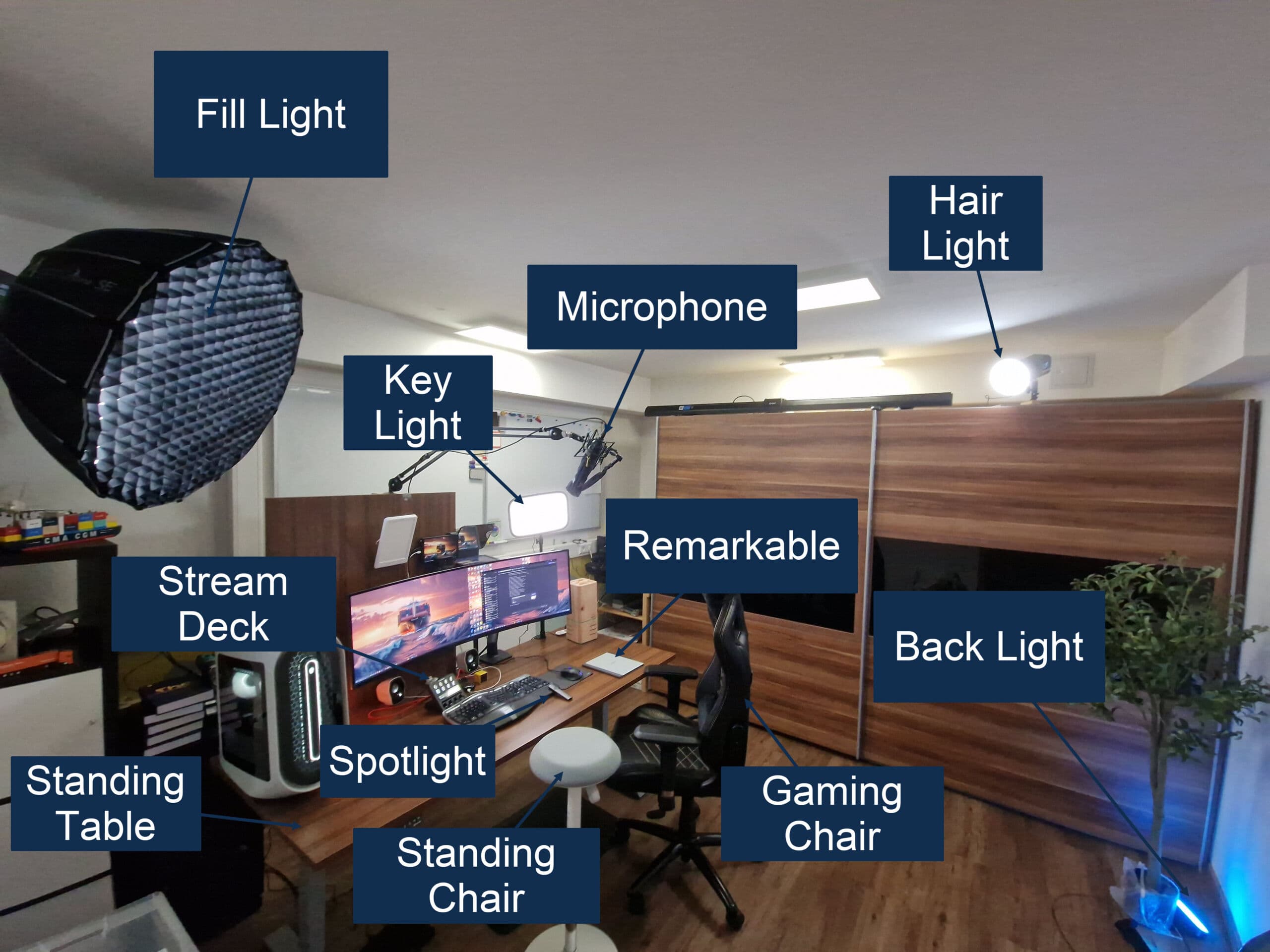
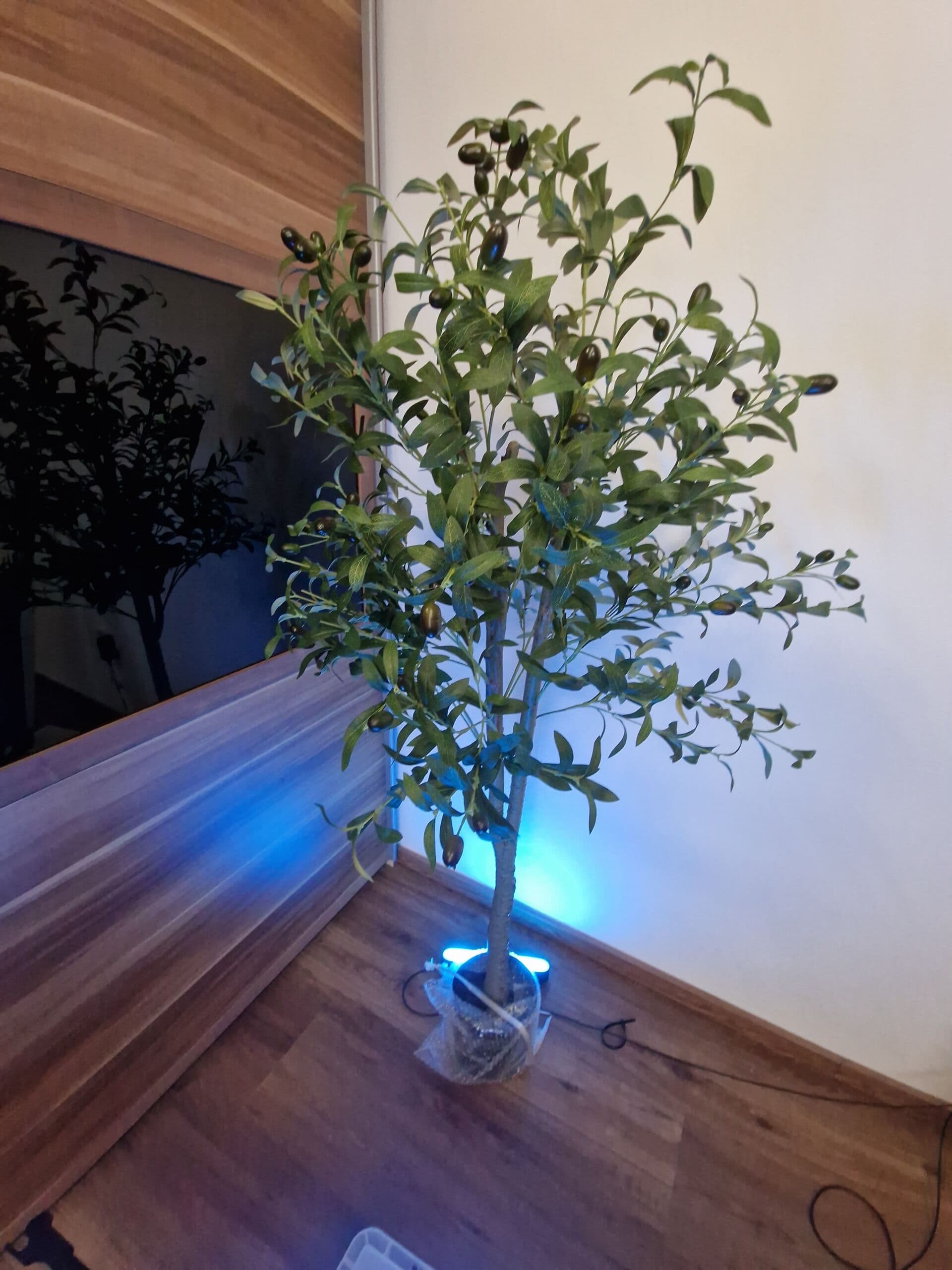
So setzt du das Hintergrundlicht ein:
- Position. Stell es tief und richte es nach oben. Oder häng es hoch und richte es nach unten. Probier beides. Flache Winkel geben spannende Schatten.
- Art. Spots betonen ein Objekt, etwa ein Regal oder eine Pflanze. Flächenlichter beleuchten die ganze Wand gleichmäßig. Farbiges Licht setzt Stimmung, also sparsam einsetzen.
- Balance. Die Wand darf nie heller sein als dein Gesicht. Wenn doch, dreh es runter.
- Kein Streulicht. Das Hintergrundlicht gehört nicht auf dein Gesicht oder deinen Körper. Sonst gibt es seltsame Schatten und Blendung.
- Gleiche Farbtemperatur. Stimm es auf Key und Fill Light ab. Außer du willst bewusst einen Farbakzent.
Was du brauchst: das Basis-Kit, plus:
| Typ | Günstig | Hochwertig |
|---|---|---|
| Fill Light | Elgato Key Light (öffnet in neuem Tab) | Aputure Amaran 200d S (öffnet in neuem Tab) mit der Light Dome SE 85 cm (öffnet in neuem Tab) oder der Light Dome Mini SE 58 cm (öffnet in neuem Tab) |
| Hair Light | Amaran 60x S (öffnet in neuem Tab) | |
| Hintergrundlicht | Philips Hue White and Color (öffnet in neuem Tab) | Aputure Amaran (öffnet in neuem Tab) |
| Hintergrund | Voodrop-Hintergrund (öffnet in neuem Tab) |
Setup mit Greenscreen
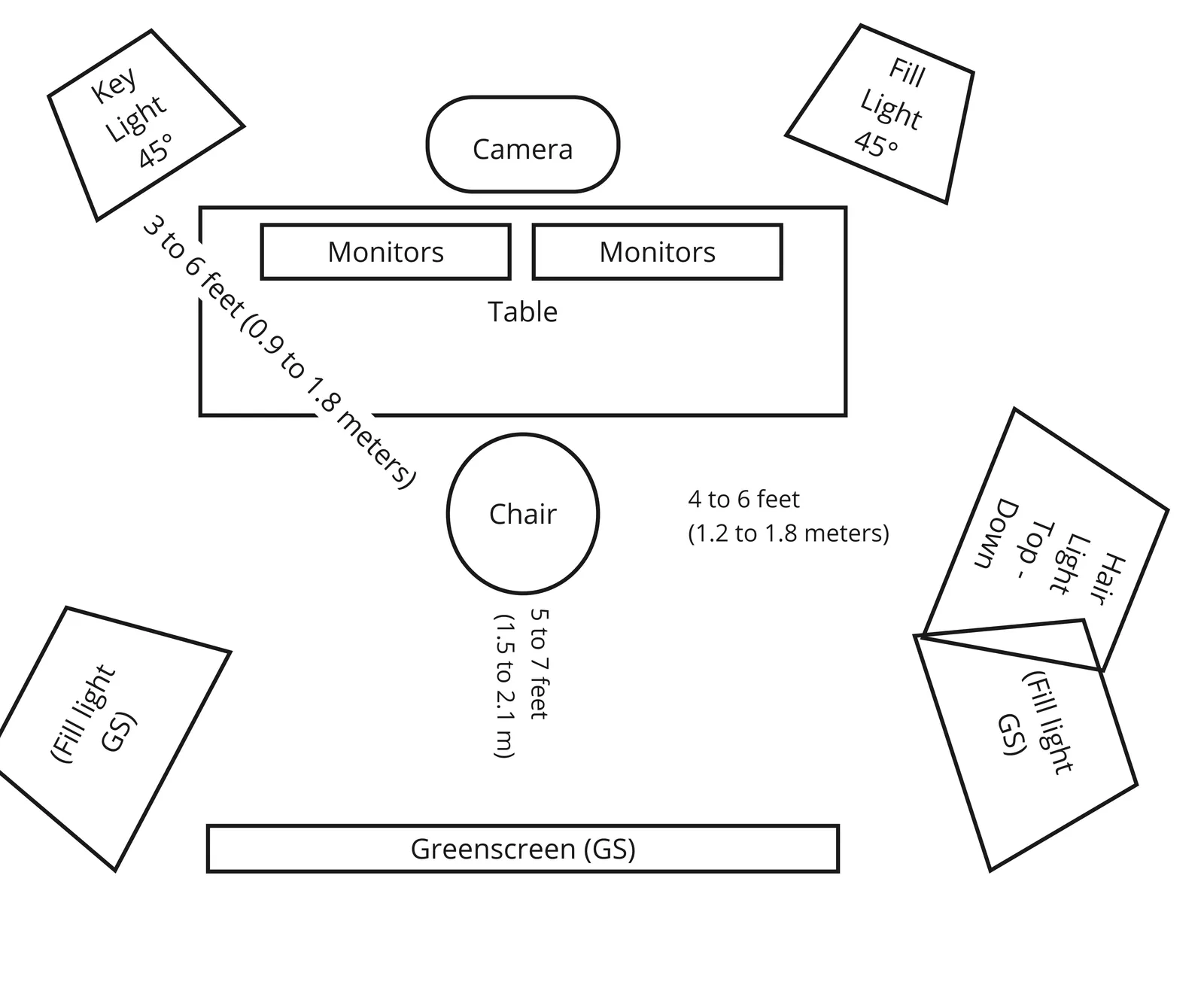
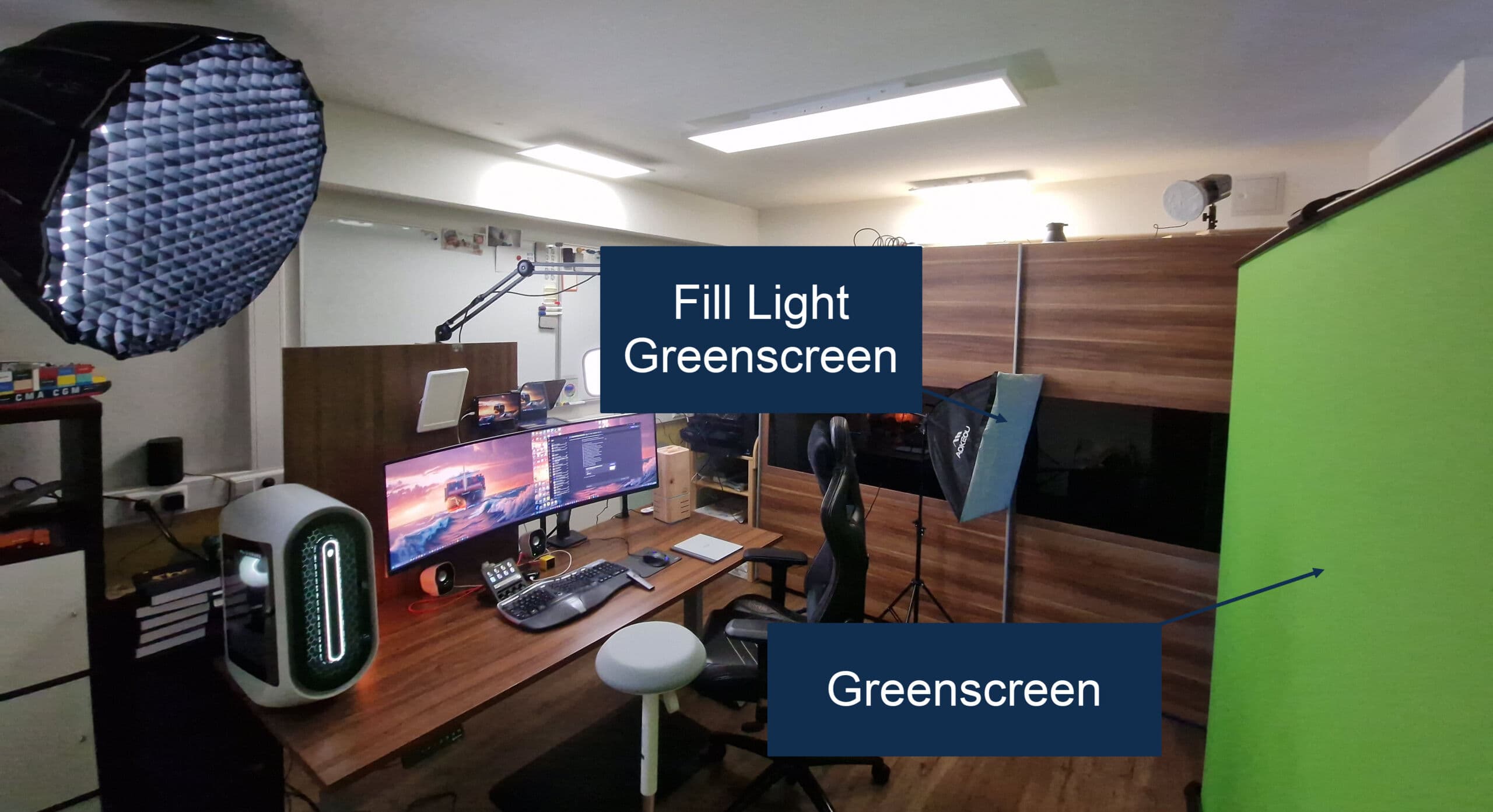
Für wen: Du nimmst Videos auf und willst den Hintergrund tauschen. Oder du sprichst auf virtuellen Events. Das Setup macht am meisten Arbeit. Das Licht auf dem Screen muss gleichmäßig sein. Sonst schneidet die Software deine Haare ab.
| Von deinem Stuhl zu | Abstand | Warum |
|---|---|---|
| Kamera | 0,9 bis 1,8 m | Ein klarer Ausschnitt von Kopf und Schultern |
| Key Light | 0,9 bis 1,5 m, 45 Grad zur Seite | Gibt deinem Gesicht Tiefe |
| Fill Light | 0,9 bis 1,5 m, 45 Grad zur anderen Seite | Macht die Schatten weicher |
| Hair Light | 0,9 bis 1,2 m, über und leicht hinter dir | Hebt dich vom Screen ab |
| Greenscreen | 1,5 bis 2,1 m | Keine Schatten auf dem Screen, saubere Freistellung |
So sieht es aus:
Was du brauchst: das Basis-Kit, plus:
Schritt für Schritt einrichten
- Wähl den Platz. Ruhig, abseits vom Trubel, am besten mit einem Fenster vor dir. Prüf, ob Tisch, Stuhl und Lichter passen.
- Richte ihn ein. Ein Tisch, groß genug für Rechner und Bildschirme. Ein Stuhl mit guter Lendenstütze. Regale oder Schubladen für den Rest.
- Räum den Tisch frei. Das Wichtigste griffbereit. Kabel ordentlich. Ein Ablagesystem, auf Papier und digital.
- Schließ die Technik an. Rechner, Tastatur, Maus, Bildschirme. Internet per Kabel. Backups an.
- Stell die Kamera auf. Augenhöhe, 0,9 bis 1,8 m Abstand, das Call-Fenster direkt darunter.
- Bring Licht rein. Starte mit dem Key Light im 45-Grad-Winkel. Die anderen kommen aus dem Vergleich dazu, wenn du sie brauchst.
- Gestalte den Hintergrund. Echt, ruhig, mit Tiefe. Nichts, was glänzt.
- Teste mit einem Freund. Mach einen kurzen Call und bitte um ehrliches Feedback zu Bild und Ton.
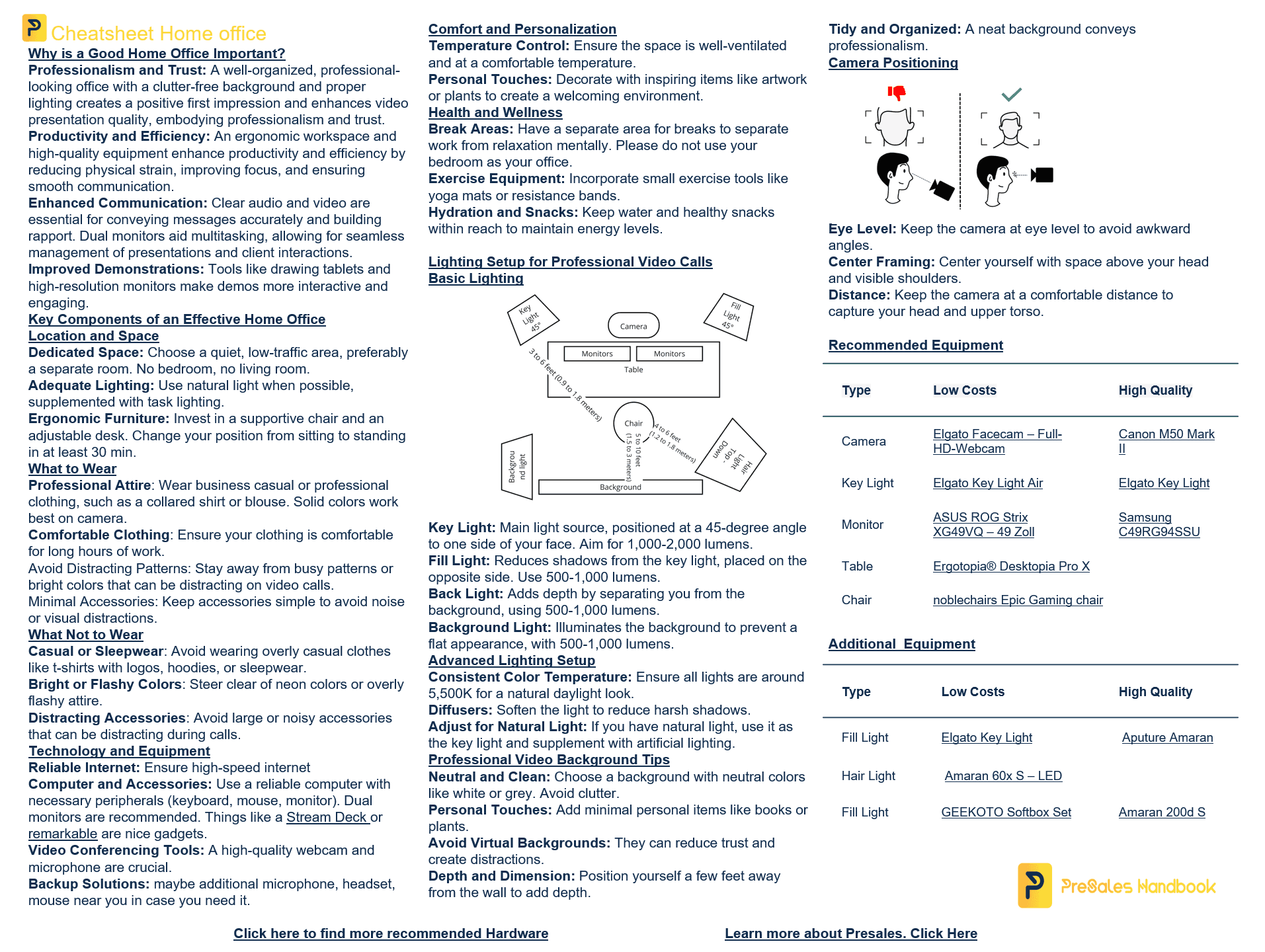
Cheatsheet Homeoffice-Setup
Vorlagen zu diesem Kapitel
 PDF · 162 KB
Cheat Sheet Homeoffice
Licht, Ton und Kamera für Remote-Demos auf einer Seite.
Aus dem Blog
- 4 Min. Lesezeit
Der Multitasking-Mythos im Presales: Was wirklich funktioniert
Multitasking fühlt sich produktiv an, kostet aber Fokus. Was die Hirnforschung sagt und wie Presales-Leute in konzentrierten Blöcken arbeiten.
Weiterlesen - 5 Min. Lesezeit
Automatisierung ersetzt Presales nicht! Sie macht es stärker!
Automatisierung nimmt Presales-Teams Routinearbeit ab. So bleibt mehr Zeit für Discovery, Strategie und echte Gespräche mit Kunden.
Weiterlesen - 10 Min. Lesezeit
Das Zen des Presales: japanische Techniken für deinen Erfolg
Japanische Ideen wie Kaizen, Shuhari, Ikigai und Nemawashi, angewendet auf den Presales-Alltag.
Weiterlesen
Im Kurs
- Wie richtest du dein Homeoffice ein?Nur für Mitglieder
- Vor Ort präsentierenNur für Mitglieder
- Remote präsentierenNur für Mitglieder